Sovellus ja yhteydet:
Enjox Remote
Lelut:
Kite Yami BoomPro

Androidille:

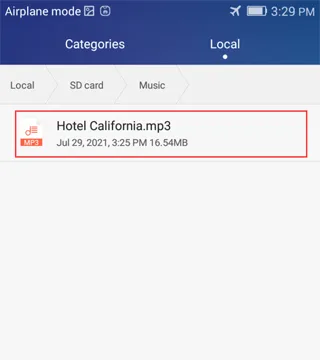
Tallenna lataamasi musiikki puhelimesi sisäisen muistin ”Music”-kansioon.
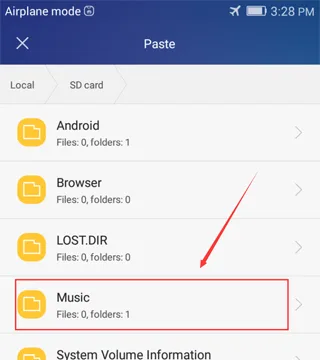
![Musiikin synkronointi Enjox-leluun Androidilla (vaihe 1)](/article/images/d37d58216d7d242ee12d2b373bfe5855.webp) ![Musiikin synkronointi Enjox-leluun Androidilla (vaihe 2)](/article/images/3ed45b66d0937d9246761bb98e724718.webp)

Tämän kansion musiikki näkyy sovelluksessa:
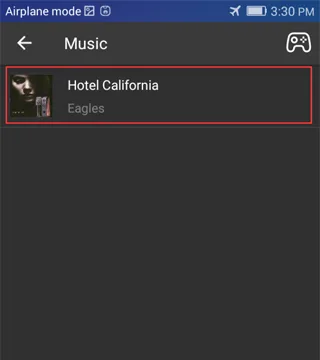
![Synkronoitu musiikkikansio Enjox Remote -sovelluksessa Androidilla (vaihe 3)](/article/images/73f55595ab971fe76a323660eedb864e.webp)

iPhonelle:

  1. Kirjaudu iTunesiin ja yhdistä puhelimesi.
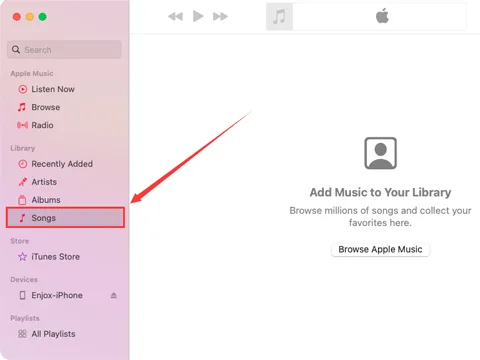
![iPhonen yhdistäminen iTunesiin musiikin synkronoimiseksi (vaihe 1)](/article/images/daa25b3168ed432c7a68fd39edb94b8a.webp)
  1. Vedä kaikki musiikkisi ”Songs”-kansioon.
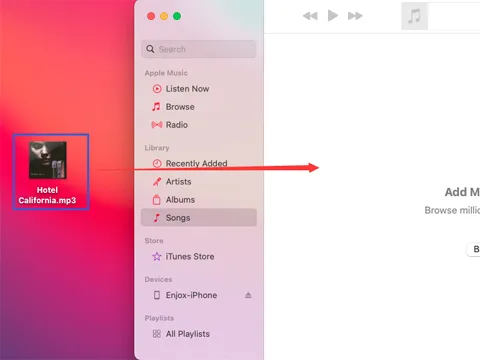
![Musiikin vetäminen iTunesin Songs-kansioon (vaihe 2)](/article/images/8103aea72e174712b70b43ffc4218a25.webp)
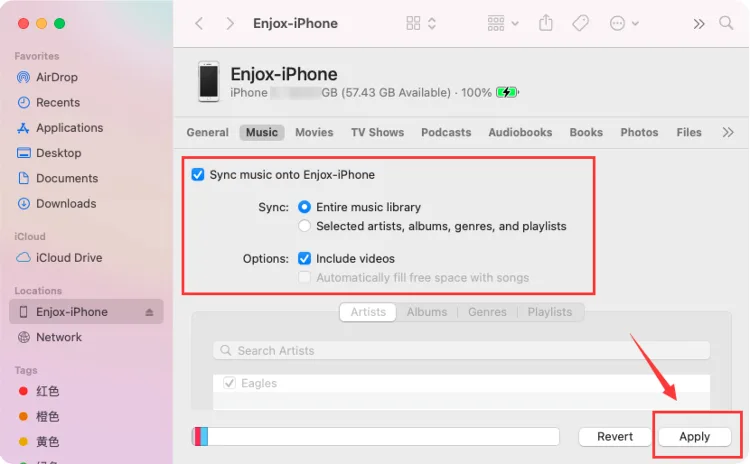
  1. Siirry ”Music”-osioon ja napauta ”Sync Music”. Tämä synkronoi musiikkisi puhelimesi ”Music”-sovelluksen kanssa.
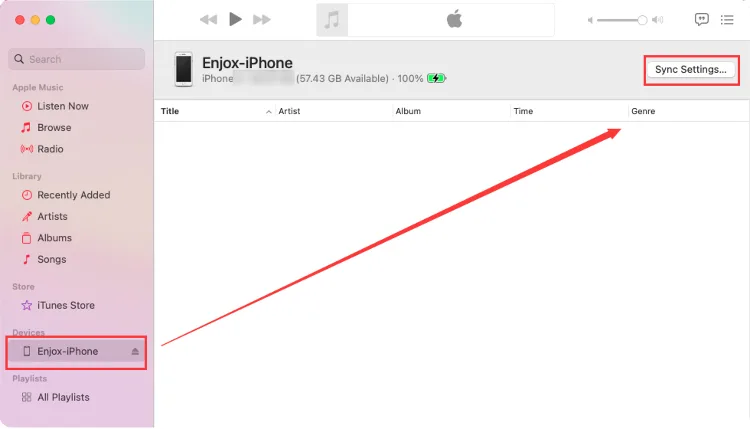
![Musiikin synkronointi iPhoneen Enjoxia varten (vaihe 3)](/article/images/e2e67eb85e96d3f170a03df226ec5abe.webp) ![Musiikin synkronointi iPhoneen Enjoxia varten (vaihe 4)](/article/images/dd74b96f8dd79afcd9300fa0c63054e5.webp)
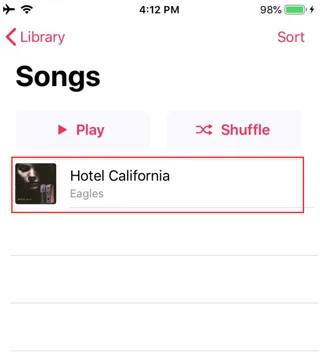
  1. Avaa puhelimesi Music-sovellus. Näet iTunes-tililtäsi synkronoidun musiikin. Jos näkyvissä on latauskuvake, napauta sitä (niiden kappaleiden kohdalla, jotka haluat näkyviin sovellukseemme).
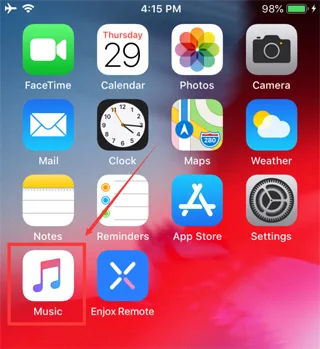
![Musiikin synkronointi iPhoneen Enjoxia varten (vaihe 5)](/article/images/49839e37f86f10f42e40f0cb03e29330.webp) ![Musiikin synkronointi iPhoneen Enjoxia varten (vaihe 6)](/article/images/3185419e8b532ce602f1f2d25bbe0e9a.webp)
  1. Avaa Enjox Remote -sovellus. Näet lataamasi musiikin.
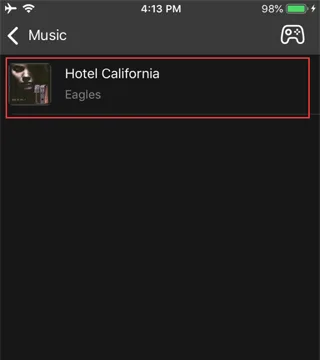
![Ladattu musiikki Enjox Remote -sovelluksessa iPhonella (vaihe 7)](/article/images/215158fe048147ddd2c3460cba150439.webp)

Our site uses cookies. By continuing to use our site, you agree to the use of cookies. For more information about the use of cookies on our website, please see our Cookie Policy.